
Contao-Update schlägt fehl – Ursachen und Lösungen
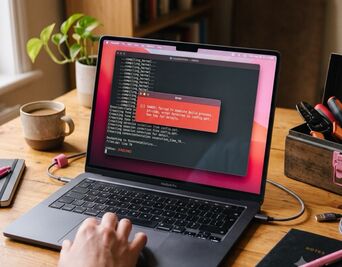
Contao-Updates laufen in den meisten Fällen reibungslos durch – aber eben nicht immer. Manchmal bleibt ein Update auf halbem Weg stecken, die Website zeigt danach nur noch einen weißen Bildschirm, oder bestimmte Funktionen funktionieren nicht mehr.
Als offizieller Contao-Partner habe ich schon viele solcher Situationen erlebt und gelöst. In diesem Artikel teile ich mein Wissen mit Dir – damit Du weißt, was zu tun ist, wenn das Update nicht wie geplant läuft.
Vor dem Update: Bitte diese Dinge tun
Ich sage das immer und immer wieder, weil es so wichtig ist: Mach vorher ein Backup. Immer. Kein Update der Welt ist es wert, wenn Du danach Stunden damit verbringst, eine kaputte Website zu reparieren – und dabei vielleicht sogar Daten verlierst.
- Vollständiges Backup der Dateien per FTP herunterladen
- Datenbank-Backup über phpMyAdmin oder das Hosting-Panel erstellen
- PHP-Version des Servers prüfen – neue Contao-Versionen haben Mindestanforderungen
- Alle Erweiterungen auf Kompatibilität mit der Zielversion prüfen (Contao-Katalog)
- Wenn möglich: Update zuerst auf einer Staging-Umgebung durchführen
Fehler 1: Composer bricht ab oder hängt sich auf
Composer ist das Tool, das Contao und seine Abhängigkeiten herunterlädt und verwaltet. Bei großen Updates braucht es viel Speicher und Zeit. Viele Shared-Hosting-Pakete sind hier knapp.
Was Du tun kannst:
- PHP-Speicherlimit erhöhen: In der php.ini den Wert memory_limit auf mindestens 512M setzen
- Timeout verlängern: max_execution_time auf 300 oder mehr setzen
- Composer-Cache leeren: composer clear-cache im Terminal
- Update in Schritten durchführen: Nicht von Contao 4.x direkt auf 5.x, sondern Zwischenversionen nutzen
Bei manchen Hostern kann man in der Hosting-Verwaltung die PHP-Ressourcen temporär erhöhen. Lohnt sich für das Update!
Fehler 2: Datenbankmigrationen schlagen fehl
Nach dem Update musst Du das Datenbankschema aktualisieren. Das passiert über das Contao Install-Tool (erreichbar unter /contao/install). Manchmal funktioniert das nicht automatisch.
- Install-Tool aufrufen und alle vorgeschlagenen Datenbankänderungen anwenden
- Zeigt das Tool Fehler? Dann im Fehlerlog nachschauen (/var/logs/ oder im Hosting-Panel)
- Bei sehr komplexen Fehlern können manuelle SQL-Anpassungen nötig sein
Fehler 3: Erweiterungen inkompatibel
Das ist ein klassisches Problem: Eine Drittanbieter-Erweiterung wurde noch nicht für die neue Contao-Version angepasst. Composer beschwert sich dann mit einem Versionskonflikte-Fehler.
- Prüfe auf packagist.org, ob die Erweiterung eine kompatible Version hat
- Im Contao-Forum oder GitHub-Repository der Erweiterung nach Informationen suchen
- Wenn keine kompatible Version verfügbar: Erweiterung temporär deaktivieren und später ersetzen
Fehler 4: Weißer Bildschirm oder 500er-Fehler nach dem Update
Der weiße Bildschirm ist Contaos Art zu sagen: "Irgendetwas ist sehr schiefgelaufen." In den meisten Fällen hilft Folgendes:
- Cache leeren: Den gesamten Ordner var/cache/ löschen
- Contao im Debug-Modus starten: In der .env-Datei APP_ENV=dev setzen
- Dann öffnet sich statt dem weißen Bildschirm eine detaillierte Fehlermeldung
- Datei-Berechtigungen prüfen: Ordner sollten 755, Dateien 644 haben
Nach der Fehlersuche unbedingt wieder APP_ENV=prod setzen! Der Debug-Modus gibt auch Besuchern interne Informationen preis.
Notfall: Website wiederherstellen
Wenn nichts mehr hilft, kommt das Backup zum Einsatz – deshalb ist es so wichtig, immer vorher eines zu erstellen. Spielst Du Dateien und Datenbank wieder ein, bist Du auf dem Stand vor dem Update.
Alternativ bieten viele Hoster Snapshots an, die den gesamten Server-Zustand speichern. Das ist die schnellste Wiederherstellungsmethode.
Dein Contao-Update schlägt fehl? Die hast alle Ursachen geprüft, aber findest keine Lösungen? Als offizieller Contao-Partner kenne ich die häufigsten Probleme und löse sie schnell. Melde Dich gerne bei mir.



Kommentare
Einen Kommentar schreiben