
SSL-Zertifikat abgelaufen: So erneuerst Du es in 5 Schritten
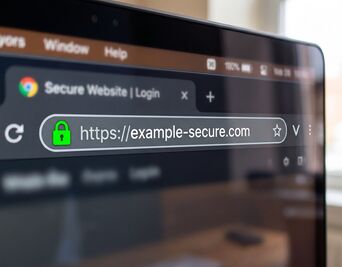
Plötzlich erscheint bei Deiner Website statt des vertrauten Schloss-Symbols ein rotes Ausrufezeichen. Oder noch schlimmer: Besucher landen auf einer großen Warnseite mit "Diese Verbindung ist nicht sicher" – und klicken sofort wieder weg. Dein SSL-Zertifikat ist abgelaufen!
Das passiert schneller als man denkt. Manchmal merkt man es selbst gar nicht, weil man die eigene Website seltener besucht als die eigenen Kunden. Dabei hat ein abgelaufenes Zertifikat direkten Einfluss auf das Vertrauen Deiner Besucher und – ganz wichtig – auf Dein Google-Ranking.
Was ist ein SSL-Zertifikat überhaupt?
SSL steht für Secure Sockets Layer und sorgt dafür, dass die Verbindung zwischen dem Browser Deines Besuchers und Deinem Server verschlüsselt ist. Für Dich als Nutzerin sichtbar wird das durch das kleine Schloss-Symbol und das "https://" am Anfang der URL.
Seit 2018 markiert Google alle Websites ohne SSL als "Nicht sicher" und bevorzugt im Ranking verschlüsselte Seiten. Ein SSL-Zertifikat ist also kein Nice-to-have, sondern Pflicht.
Das Problem: Zertifikate haben eine begrenzte Laufzeit. Kostenpflichtige Zertifikate laufen oft nach einem Jahr ab, kostenlose Let's-Encrypt-Zertifikate sogar schon nach 90 Tagen – dafür können sie aber automatisch verlängert werden.
Wie erkenne ich, ob mein Zertifikat abgelaufen ist?
- Dein Browser zeigt eine Sicherheitswarnung mit "NET::ERR_CERT_DATE_INVALID"
- Das Schloss-Symbol in der Adressleiste zeigt ein Warnsymbol oder ist verschwunden
- Der kostenlose SSL-Checker auf ssllabs.com zeigt Dein Ablaufdatum
Das genaue Ablaufdatum findest Du ganz einfach: Klicke in Chrome auf das Symbol links neben der URL, dann auf "Verbindung ist sicher" und "Zertifikat". Dort siehst Du "Gültig bis".
So erneuerst Du Dein SSL-Zertifikat in wenigen Schritten
Wie Du vorgehst, hängt von Deinem Hosting-Anbieter ab. Hier die häufigsten Wege:
Weg 1: Automatische Verlängerung (Let's Encrypt)
Viele Hoster (IONOS, All-Inkl, Strato und andere) erneuern Let's-Encrypt-Zertifikate automatisch. Prüfe in Deinem Hosting-Kundenkonto, ob "Auto-Renewal" aktiviert ist. Falls nicht: einfach aktivieren, fertig.
Ist Auto-Renewal aktiv und trotzdem abgelaufen? Manchmal liegt es daran, dass eine technische Prüfung fehlgeschlagen ist. In dem Fall einmal manuell eine neue Ausstellung anstoßen.
Weg 2: Manuell über cPanel
- Im Hosting-Kundenkonto cPanel öffnen
- Bereich "SSL/TLS" suchen
- "Zertifikate verwalten" anklicken und "Erneuern" wählen
- Nach der Ausstellung: Cache im Browser leeren und Website testen
Weg 3: Manuell über Plesk
- Plesk-Oberfläche öffnen und zu "Domains" navigieren
- Die betreffende Domain auswählen und "SSL-Zertifikate" öffnen
- "Let's Encrypt" auswählen und neues Zertifikat ausstellen lassen
Für die Zukunft: Nie wieder vergessen
Damit Dir das nicht nochmal passiert:
- Richte eine Kalender-Erinnerung 30 Tage vor dem Ablaufdatum ein
- Aktiviere Auto-Renewal bei Deinem Hoster – falls angeboten
- Nutze ein kostenloses Monitoring-Tool wie UptimeRobot, das Dich per E-Mail warnt, wenn das Zertifikat bald abläuft
Du weißt nicht, wo Du bei Deinem Hoster die SSL-Einstellungen findest? Ich helfe Dir gerne dabei – schreib mir einfach.



Kommentare
Einen Kommentar schreiben